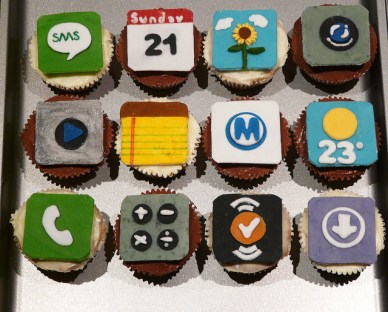
Sugar Daze sota llicència CC
A l’anterior entrada parlava del camí fins arribar a l’iPad. Avui vull explicar-vos quin és l’ús que li dono com a professor. Al parlar de la funcionalitat d’una tablet, cal parlar concretament de les aplicacions que s’utilitzen. Aquest és un dels trets principals d’aquest tipus d’aparells. Podem trobar milers d’aplicacions i això ens pot atabalar una mica. Aquestes són les que més utilitzo, les que considero imprescindibles en el meu dia a dia a l’escola; alhora que les més potents i intuïtives de la seva categoria que jo avui per avui he trobat i provat.
Les dividiré segons les que ja venen instal.lades amb el sistema operatiu iOS de l’aparell i les que cal descarregar/comprar a l’AppStore.
L’iPad porta instal.lades per defecte algunes apps fonamentals per mi com són:
(l’ordre coincideix amb l’ús que els hi dono de major a menor)
Mail – Avui en dia és fa difícil pensar en prescindir del correu electrònic, a l’escola s’ha convertit en una eina molt important de comunicació interna i externa, entre mestres, alumnes i famílies. Aquesta aplicació ens permet configurar pràcticament qualsevol compte de correu (me, gmail, yahoo, hotmail…). Poder consultar els correus de forma instantània i àgil és un dels punts forts d’aquest tipus d’aparell. Recomanació – configura un correu amb funcionalitat push, que refresqui automàticament els possibles nous mails. Si configurem be l’aplicació “Notificacions” de l’iPad, l’aparell ens avisarà mitjançant globus,banners i sons els correus entrants.
Safari – és l’explorador que per defecte porta l’iPad. La consulta i navegació per Internet és una tasca constant en el meu dia a dia. Novament les prestacions del tablet, amb l’encesa immediata i accés a dades per wifi o 3G, permet estar connectat i amb una bona velocitat. Hi han altres exploradors amb funcionalitats diverses o inclús, diuen, més ràpids, jo no he dedicat temps a provar-los…
Calendari – també és l’aplicació per defecte, n’hi han moltíssimes altres a la AppStore, per mi la gran avantatge és que sincronitza amb l’ordinador de sobretaula, i amb iPhone mitjançant iCloud. Cal tenir present que també és possible importar calendaris d’altres plataformes com els de gmail. Així per exemple, jo puc tenir els meus propis calendaris o també visualitzar el de reunions de l’escola creat per a tot el claustre. Així com gestionar des de l’aplicació el calendari de classe dels meus alumnes que tenim inserit al bloc del curs.
iBooks – és el lector de llibres i pdf que du preinstal·lat, magnific per emmagatzemar (en format pdf) programacions, documentació d’escola…
1 of 2
Contactes i Càmera – Realment contactes no és una aplicació que “obri” molt habitualment. L’iPad no serveix per realitzar trucades; i al enviar un correu i escriure el destinatari per defecte ja et van apareixent tots els contactes que coincideixen amb els caràcters escrits. Ara bé, gestionar be els contactes és important. Per exemple al crear grups ens permetrà enviar un mail a tots els seus components escrivint tant sols el nom del grup, escric “1rESO” i el mail m’enviarà un missatge a tots els 30 alumnes sense haver d’escriure’ls un a un. La Càmera, les imatges s’han convertit en una part prou important en la creació i captació d’informació del dia a dia. Principalment per captar fotos prefereixo emprar el smartphone, trobo mastodòntic alçar la tablet per captar imatges, tot i que alguna vegada ho he fet i sobretot per fer vídeo a alguna sessió. Però si que procuro no emmagatzemar cap informació amb paper que no em sigui imprescindible mantenir-la en aquest format. En tal cas li trec una foto, la qual anirà a parar a l’inbox corresponent per a poder classificar-la i tenir-la a l’abast per possibles consultes.
Les següents són les aplicacions descarregades que més profit en trec per la meva tasca:
Numbers – és el full de càlcul d’apple. És una de les aplicacions més cares que he comprat 7,99 €, però val a dir que estan ben gastats. L’he convertit en el meu gestor de classe, llistats assistència, avaluacions, fotografies, anotacions… Te una interfície molt agradable i fàcil d’emprar. Disposa de l’opció de crear formularis per una pressa de dades encara més còmode. Així com l’opció d’aplicar formules com en qualsevol full de càlcul, per calcular mitjanes, notes… Es sincronitza automàticament a iCloud. L’utilitzo a cada classe o sessió.
Evernote – aquesta aplicació donaria per escriure molts posts… És una aplicació per prendre notes de qualsevol tipus (text, imatge, so…) i mantenir-les sincronitzades amb qualsevol altre dispositiu, al treballar al núvol. Jo l’utilitzo com magatzem d’enllaços, imatges, recursos, reunions de feina… Té un gran potencial, us deixo l’enllaç al bloc de David Torné on té un conjunt d’entrades que tracten sobre l’aplicació. És gratuïta, i et permet una capacitat de carga mensual, també existeix una versió premium amb majors prestacions.
Todo – és una aplicació pensada per anotar tasques que jo he convertit en la meva llibreta GTD. Ja fa un temps que intento implementar aquest sistema d’organització per treure’n el màxim profit del temps, sense tenir la sensació de no arribar a tot, us sona… No és pròpiament una aplicació pensada al cent per cent per GTD, però les més vàlides que he trobat (zedone, facile thinks, nirvana…) son en format web, les quals tot i ser molt bones les trobo incomodes per treballar a l’iPad. Els seu preu és de 4,99 €.
Hootsuite – és una aplicació per gestionar alhora diferents xarxes socials (twitter, linkedin, facebook…). Les possibilitats de comunicació i accés a la informació que existeixen avui en dia, son una via importantíssima pel creixement i formació professional d’un mateix i dels equips. Dedico una part important del meu temps diari a expandir aquestes xarxes, i ho facilita molt aplicacions com aquesta i aparells com l’iPad. És gratuïta.
FeedlerRSS – és un lector de feeds (entrades de bloc), es sincronitza amb la compte de Google Reader. Els bloc són una altre font d’informació i relació molt important a l’entorn 2.0. Aquest tipus d’eina faciliten molt el seu seguiment. Aquesta en concret és molt senzilla, n’he provat d’altres estèticament molt superiors com feedly, flipboard… però el que jo cerco al revisar els meus feeds és una lectura ràpida i neta. Hi ha una versió gratuïta amb un mini banner de publicitat, i una altra de pagament amb alguna prestació més i sense publicitat.
Blogsy – és un editor d’entrades/articles per diverses plataformes de blocs (WordPress, Blogger, Posterous…). Directament des de l’iPad es poden crear o reeditar entrades als teus blocs personals, de classe… Ofereix bones prestacions i és molt intuitiu d’emprar.És cert que existeixen apps pròpies de moltes plataformes de blogs, aquesta té l’avantatge de tenir-les totes en una i unificar-ne el funcionament. El seu preu, 3,99 €.
iStudiez – aquesta aplicació de fet està pensada per l’estudiant, no pel professor. És un gestor d’horaris, àrees, qualificacions, deures,contactes… fantàstic per un alumne. Jo la vaig implementar per crear el meu horari de classes, relacionar-les amb els tutors corresponent, deures… Actualment la mateixa plataforma ha tret la versió pel professor iTeacherBook, disponible sols per iPhone, la qual cosa no la fa gens agradable d’utilitzar-la a l’iPad. Però caldrà estar atents a les actualitzacions, doncs podria fins i tot fer-me dubtar de seguir enganxat a numbers per gestionar l’aula… El seu preu és 2,39 €
Skitch – és un editor d’imatges molt senzill d’utilitzar, es poden retocar fotografies, retallar, inserir text i reenviar-les on calgui… És gratuïta.
iTranslate – és un senzill traductor similar al de Google Traductor, però sense la necessitat d’obrir el web i amb una visualització molt còmode. És gratuït a canvi de visualitzar un banner de publicitat… L’utilitzo per traduir mails, webs etc…
TimeKeeper – és un cronometre temporitzador. A diferència de l’iPhone, l’iPad no porta un cronometre propi. Aquest temporitzador permet programar fins a tres comptes enrere simultanis, amb opcions de colors i sons. Fantàstic per utilitzar a les classes del més petits de la primària. La versió que utilitzo és gratuïta, també amb un banner de publicitat “japonesa”; però que sortosament desapareix quan és visualitza en posició horitzontal tal com jo els mostro als alumnes.
Spotify – a la feina? Doncs si! Si haig de fer una tasca que em requereix major concentració procuraré no “endollar-me” a cap llista, però en aquelles més rutinàries i senzilles les fan més passables e inclús m’ajuden a evitar altres distraccions… La app és gratuïta, però per poder reproduir-se en aparells mòbils es requereix una subscripció premium, subscripció amortitzada i batallada amb tots els meus fills/es…
Aporta la teva opinió i/o experiència, ben segur que serà profitós per a tots/es!
M'agrada S'està carregant...


 Publicat amb Blogsy




 2puntZero...